我们用 App Store 下载应用,前提是必须有 Apple ID。
但实际使用中,你会遇到两种情况,App Store 帮不上忙:
①不想用自己的 Apple ID —— 担心账号隐私,或手头暂无可用账号
②需要下载应用的旧版本 —— 比如某些游戏/应用新版限制iOS系统版本,或旧版体验更好
这时候就要用到云手机桌面上的 【爱思全能版】它的最大好处是:不需要登录自己的 Apple ID,也能下载和安装应用。
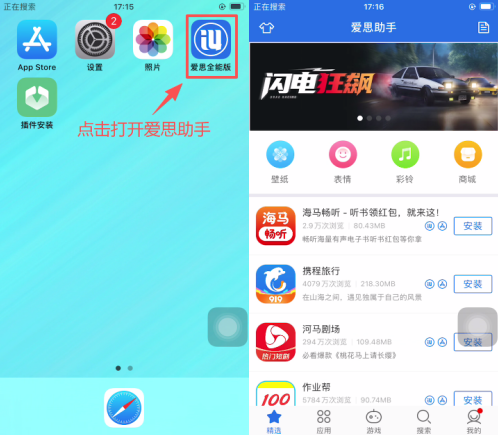
第一步:打开「爱思全能版」
在云手机桌面上,找到 【爱思全能版】点击打开进入。
进入后如果提示更新或权限申请,按提示确认即可,不影响后续安装。
第二步:搜索应用,点击「安装」并选择安装方式
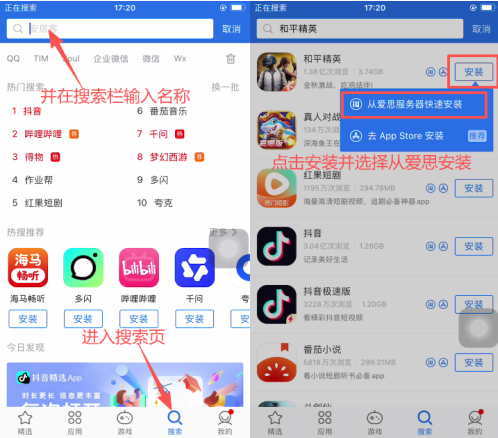
①进入搜索页,在顶部搜索栏输入你要下载的应用名称
②在搜索结果中找到对应的应用
③点击应用右侧的 【安装】
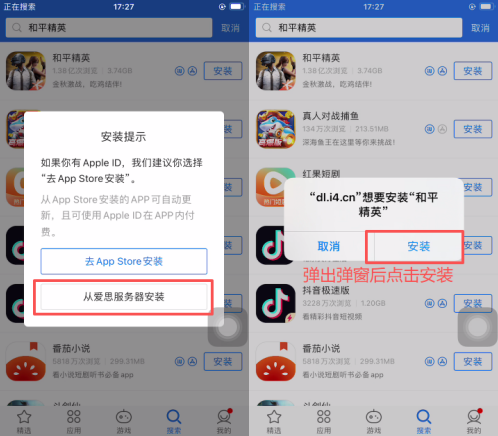
④在弹出的选项中,选择 【通过爱思服务器安装】
注意:这里一定要选「通过爱思服务器安装」选错其他方式,可能会跳回 App Store 并要求登录 Apple ID,就走不通了。
想装旧版本?先别急着点安装:点进应用详情页,找到「历史版本 / 版本」入口,选择你需要的版本号,再点「通过爱思服务器安装」。旧版本才会被正确下载【并直接跳过第三步】
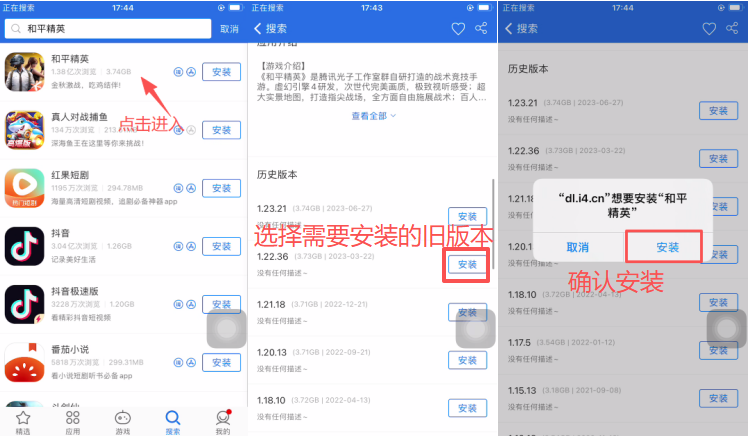
第三步:连续弹出多次弹窗,逐层点下去就行(重点)
这是最容易卡住的一步:点完安装后会连续弹出多次弹窗,一层接一层。很多人以为是重复提示或者是出错了,其实这是正常流程,按顺序点下去就好。
|
弹窗顺序 |
弹窗内容 |
你要点的按钮 |
|
第 1 次 |
选择安装方式 |
通过爱思服务器安装 |
|
第 2 次 |
确认安装来源 |
从爱思服务器安装 |
|
第 3 次 |
最终确认 |
安装 |
注意: 中途不要退出、不要关闭弹窗、不要切回桌面。任何一层没点,安装都不会开始。
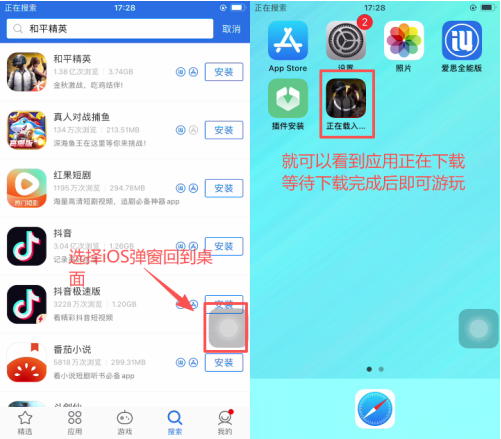
第四步:点击 iOS 悬浮球回到桌面,等待下载完成
点击屏幕上的 iOS 悬浮球 → 回到手机桌面,就能在桌面上看到正在载入的应用图标(图标是暗色的,下方有下载进度)。
等待进度走完、图标恢复彩色并变亮,就说明安装完成了,点击即可开始游玩。